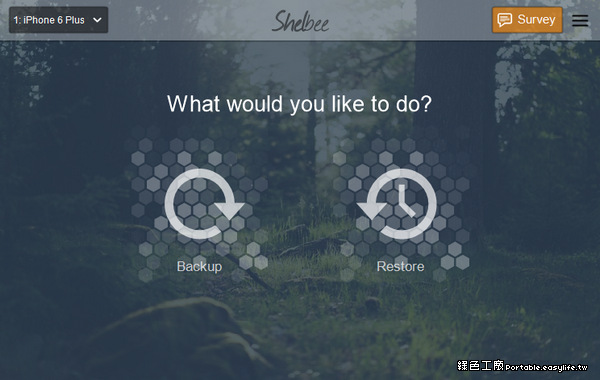
how to backup iphone 8 to computer
這篇文章將介紹三種不同的方法來備份你的iPhone,包括使用iCloud、電腦(無論是Mac還是PC)以及透過SSD外接硬碟來做備份。,ConnectiPhoneandyourcomputerwithacable.IntheiTunesapponyourWindowsdevice,clicktheiPhonebuttonnearthetopleftoftheiTuneswindow.ClickS...
ConnectiPhoneandyourcomputerwithacable.IntheiTunesapponyourWindowsdevice,clicktheiPhonebuttonnearthetopleftoftheiTuneswindow.ClickSummary.ClickBackUpNow(belowBackups).Toencryptyourbackups,select“Encryptlocal
** 本站引用參考文章部分資訊,基於少量部分引用原則,為了避免造成過多外部連結,保留參考來源資訊而不直接連結,也請見諒 **
此文章參考的來源相關文章推薦
Back up iPhone
Connect iPhone and your computer with a cable. In the iTunes app on your Windows device, click the iPhone button near the top left of the iTunes window. Click Summary. Click Back Up Now (below Backups). To encrypt your backups, select “Encrypt local
【iPhone 備份教學】快速將 iPhone 備份到電腦
為了讓你更快速地瞭解每一個 iPhone 備份到電腦的方法,本篇整理了以下對比表格,快看看哪個方法更適合你吧~ iPhone 如何備份到電腦?通常將 iPhone 手機備份到電腦時,每次都會進行整機備份,回復時也會整個備份一起進行,而且 iPhone 備份到電腦位置也不好找,使用起來並不友好。如果你想自訂 iPhone 備份位置或者選擇性用電腦備份 iPhone ,那么下面這款工具就可以幫到你! 如果你想要快速將 iPhone 備份至 Mac 或 Windows,你可以直接使用iPhone 備份軟體iMy
【2025最全】iPhone 電腦備份五種方案教學!
遇到 iPhone 備份空間不足的問題? 我們將指導您如何輕鬆地將 iPhone 備份到電腦,從而克服存儲限制和網絡依賴。 此外,我們還提供選擇性備份的靈活性。 立刻掌握專業備份技巧,確保您的個人資料得到安全保護。